

El QR de la caja funciona cuando la gente lo ve antes de pagar. Para eso, el panel te da el cartel armado, con el QR de esa caja y el nombre de tu comercio, listo para imprimir en una hoja A4.
Cómo se usa
- Abrí la caja en Cajas y equipo. En el panel, en Cajas y equipo, tocás Equipo y QR para clientes en la caja que querés. En «QR para tus clientes» está elegido Cartel listo.
- Imprimilo y pegalo. Tocás Imprimir cartel, sale en una hoja A4 y lo pegás al lado de la caja, donde lo vean antes de pagar.
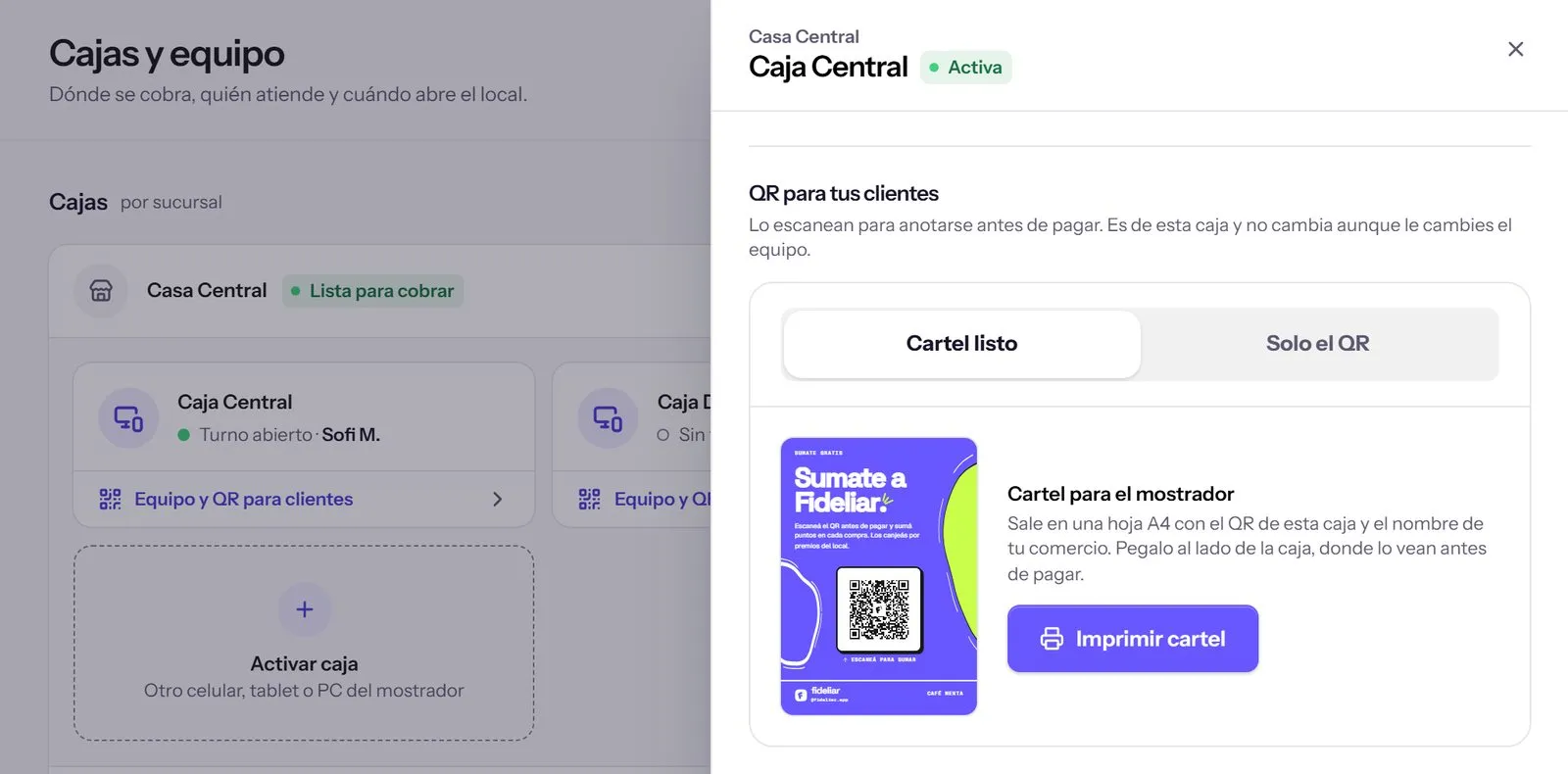
La miniatura es el cartel tal cual sale de la impresora.
Qué dice el cartel
Es violeta, de hoja entera, y se lee de lejos: «Sumate gratis», «Sumate a Fideliar» y una línea que explica todo: que escaneen el QR antes de pagar, sumen puntos en cada compra y los canjeen por premios del local. En el medio, el QR de esa caja sobre blanco, con «Escaneá para sumar» debajo. Al pie, la marca de Fideliar y el nombre de tu comercio.
Cada caja tiene su QR, así que cada cartel es de su caja. Si tenés dos cajas, imprimís uno para cada una.
Lo que pasa cuando lo escanean
Quien escanea el cartel ve tu comercio, la sucursal y la caja, y toca Estoy en la caja. Ahí mismo queda en la fila, y en tu caja aparece para que le cargues la compra.
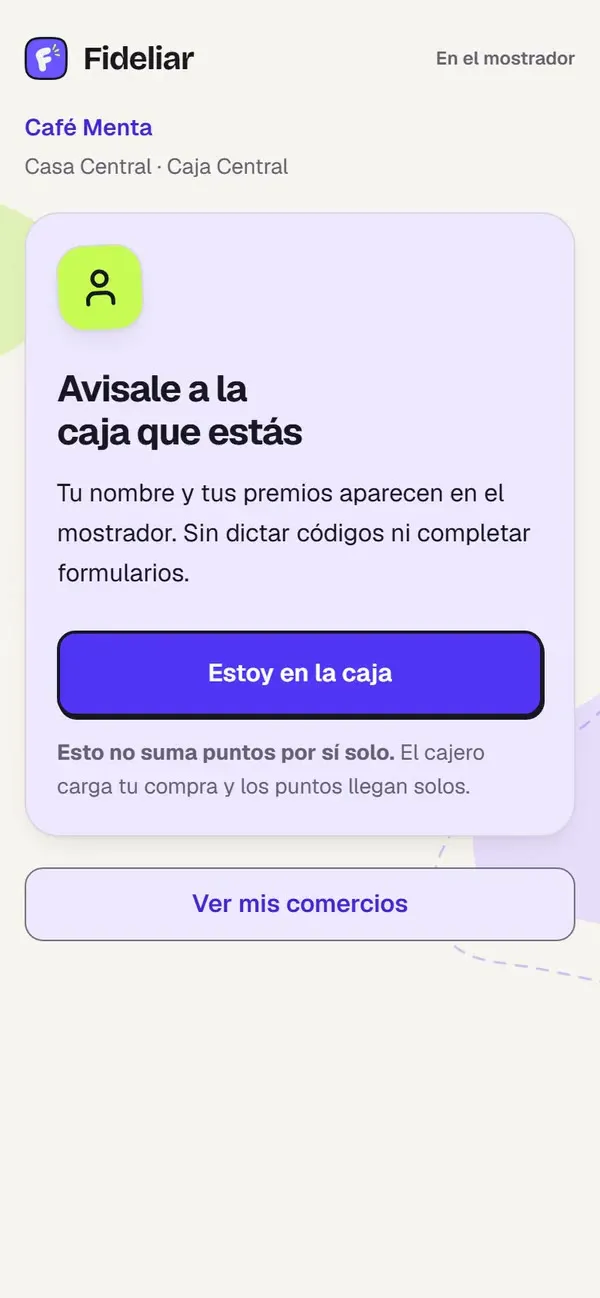
Del cartel a la fila de la caja en un toque, sin bajar nada.
Si preferís tu propio diseño
En Solo el QR imprimís el código suelto, a 5, 6 u 8 cm, con una línea de corte para pegarlo en un cartel tuyo. También lo descargás para Canva, Figma o la imprenta, en SVG o PNG, con fondo blanco o transparente, con la marca o sin ella.
Lo que ganás Un cartel prolijo en el mostrador en cinco minutos, para que cada cliente que paga se sume antes de irse.